Hisense VIDAA, Apple TV, console… votre appareil n'est pas dans la liste : que faire
Hisense VIDAA, Philips Titan OS, Apple TV, Roku ou console : identifier le système de votre appareil et la solution la plus simple pour regarder Iron TV Pro.
Équipe éditoriale Iron TVPublié le 4 min de lecture
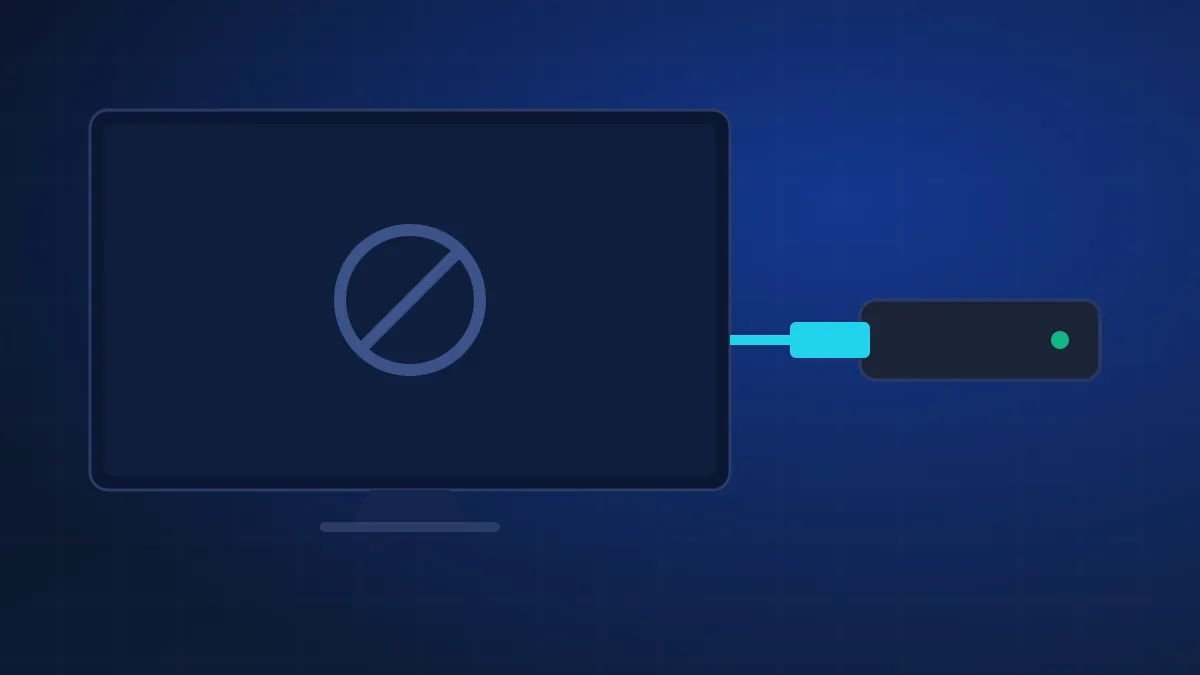
En bref : Iron TV Pro fonctionne sur les appareils de la liste de compatibilité : Smart TV Samsung et LG, Android TV et Google TV, Fire TV, smartphones, tablettes et ordinateurs. Si votre téléviseur utilise un autre système (VIDAA, Titan OS, Roku…) ou si vous pensiez passer par une Apple TV ou une console, la solution la plus simple et la plus fiable consiste à brancher une clé de streaming sur un port HDMI libre du téléviseur.
Étape 1 : identifier le système de votre téléviseur
Ce n'est pas la marque qui compte, mais le système d'exploitation : c'est lui qui détermine la boutique d'applications disponible. Une même marque peut utiliser plusieurs systèmes selon les modèles et les années. Pour le savoir, ouvrez les paramètres du téléviseur, rubrique À propos, Assistance ou Informations sur le produit, ou cherchez la référence exacte du modèle (étiquette au dos) sur le site du fabricant.
| Système | Marques concernées | Compatible ? |
|---|---|---|
| Tizen | Samsung | Oui : guide Samsung et LG |
| webOS | LG | Oui : guide Samsung et LG |
| Android TV / Google TV | Sony, Philips, TCL, Xiaomi, certains Hisense | Oui : guide Android TV |
| Fire TV intégré | Certains téléviseurs vendus avec Fire TV | Oui : guide Fire TV |
| VIDAA | La plupart des Hisense, certains Toshiba | Non garanti : clé HDMI conseillée |
| Titan OS, Saphi | Une partie des Philips | Non garanti : clé HDMI conseillée |
| Roku TV | Quelques modèles d'entrée de gamme | Non garanti : clé HDMI conseillée |
| Système propriétaire ancien | Téléviseurs de plus de 6 à 8 ans | Non : clé HDMI conseillée |
Votre Smart TV est compatible, mais l'application n'apparaît pas ?
Étape 2 : la solution universelle, une clé HDMI
Tous les téléviseurs récents ont au moins un port HDMI. Une clé Fire TV Stick ou un Chromecast avec Google TV s'y branche en quelques secondes et apporte sa propre boutique d'applications, quelle que soit la marque ou l'âge de l'écran. C'est aussi souvent une amélioration : une clé récente est plus rapide et reçoit des mises à jour plus longtemps que le système intégré d'un téléviseur d'entrée de gamme.
- Choisissez la clé selon votre écran : un modèle 4K si votre téléviseur est 4K, sinon un modèle Full HD suffit. Notre comparatif Fire TV, box Android TV ou Smart TV détaille les critères.
- Branchez-la sur un port HDMI, et son alimentation sur une prise secteur plutôt que sur le port USB du téléviseur, souvent trop faible.
- Sélectionnez l'entrée HDMI correspondante avec la touche Source ou Input de la télécommande du téléviseur.
- Suivez le guide de l'appareil : Fire TV Stick ou Chromecast avec Google TV.
Activez ensuite le HDMI-CEC dans les réglages du téléviseur (Anynet+ chez Samsung, SimpLink chez LG, Bravia Sync chez Sony, EasyLink chez Philips) : le téléviseur s'allume et bascule sur la bonne entrée dès que vous prenez la télécommande de la clé.
Cas par cas
Téléviseur Hisense sous VIDAA
La plupart des téléviseurs Hisense vendus en France utilisent VIDAA, un système dont la boutique d'applications est plus restreinte que celles de Samsung, LG ou Google. Nous ne pouvons pas garantir qu'un lecteur adapté y soit disponible pour votre modèle. Écrivez à l'assistance avec la référence exacte du téléviseur ; à défaut, une clé HDMI règle la question. Si votre Hisense est sous Google TV ou Android TV, suivez simplement le guide Android TV.
Apple TV
L'Apple TV ne figure pas dans notre liste de compatibilité. Des lecteurs existent sur l'App Store de tvOS, mais nous ne pouvons pas en garantir le fonctionnement : demandez conseil à l'assistance avant de vous y lancer. Si vous possédez un iPhone ou un iPad, vous pouvez aussi diffuser l'image vers le téléviseur avec AirPlay après avoir suivi le guide iPhone et iPad.
PlayStation, Xbox, Roku
Les consoles de jeu et les appareils Roku n'offrent pas de lecteur compatible pris en charge par notre assistance. Une clé HDMI branchée sur un autre port du téléviseur reste la solution la plus simple.
Téléviseur ancien, non connecté
Un téléviseur sans fonctions Smart TV mais doté d'un port HDMI accepte lui aussi une clé. Vérifiez seulement sa résolution : sur un écran HD ou Full HD, une clé 4K n'apporte rien de visible (voir HD, Full HD, 4K).
Avant de commander
En cas de doute sur votre appareil, écrivez-nous avant de commander, depuis la page contact, en indiquant la marque et la référence exacte : nous vous dirons honnêtement si une solution existe. Une fois équipé, le reste se passe comme sur n'importe quel appareil compatible : voyez le guide d'installation.
Sources et documentation
- Getting started developing apps for Fire TV (nouvel onglet) — Amazon Developer
- Aide Google TV (nouvel onglet) — Google
- Spécifications HDMI (nouvel onglet) — HDMI Licensing Administrator