Iron TV Pro ne fonctionne pas : le diagnostic en 5 minutes
Iron TV Pro (ou Iron TV Max) ne marche plus ? Trois tests pour savoir si le problème vient de votre installation ou du service, puis la solution selon le symptôme.
Équipe éditoriale Iron TVPublié le 4 min de lecture
En bref : dans la grande majorité des cas, quand Iron TV Pro « ne marche plus », le service fonctionne et la cause est locale : abonnement arrivé à échéance, application à mettre à jour, Wi-Fi saturé ou accès saisis avec une erreur. Les trois tests ci-dessous prennent cinq minutes et indiquent dans quelle direction chercher. Tout ce qui suit vaut aussi si vous connaissez le service sous le nom d'Iron TV Max.
Test 1 : votre abonnement est-il toujours actif ?
C'est la première chose à vérifier, car un abonnement arrivé à échéance ne s'annonce pas toujours clairement : selon l'application, vous verrez « compte expiré », « authentification échouée », « aucune réponse du serveur » ou simplement une liste de chaînes vide.
- Retrouvez la date de votre commande dans votre e-mail de confirmation et ajoutez la durée de votre formule (3, 6 ou 12 mois).
- Beaucoup d'applications lecteur affichent la date d'expiration dans leurs paramètres, rubrique « Compte » ou « Informations ».
- Échéance dépassée ? Voyez renouveler Iron TV Pro : vos réglages sont en général conservés.
Test 2 : le problème touche-t-il un seul appareil ?
Ouvrez l'application sur un autre appareil (votre téléphone suffit), avec les mêmes accès. Pour un test rapide, coupez le Wi-Fi du téléphone et passez en 4G ou 5G : vous contournez ainsi votre box internet.
| Résultat | Ce que cela signifie | Où chercher |
|---|---|---|
| Ça fonctionne sur le téléphone en 4G/5G, pas sur la TV | Le service et vos accès fonctionnent ; la cause est le téléviseur ou le réseau de la maison | Test 3, puis le tableau des symptômes ci-dessous |
| Ça fonctionne sur le téléphone en Wi-Fi aussi | Le réseau est bon ; la cause est l'appareil ou l'application du téléviseur | Mise à jour, cache, réinitialisation |
| Ça ne fonctionne nulle part, même message d'erreur | Accès refusés : échéance, faute de saisie ou limite de connexions | Test 1, codes d'erreur, connexions maximum atteint |
| Ça ne fonctionne nulle part, aucun message | Possible incident côté service | Patientez quelques minutes, puis contactez l'assistance |
Test 3 : le problème touche-t-il une seule chaîne ?
Changez de chaîne, puis essayez une chaîne d'une autre catégorie. Si une seule chaîne refuse de démarrer alors que les autres fonctionnent, il s'agit presque toujours d'un incident sur sa source, généralement temporaire : voyez une seule chaîne ne fonctionne pas pour savoir quoi vérifier avant de le signaler.
La solution selon le symptôme
| Ce que vous voyez | Cause la plus fréquente | Guide |
|---|---|---|
| L'application se ferme, tourne sans fin ou refuse les identifiants | Faute de saisie, application ou cache à remettre en ordre | L'application ne se charge pas |
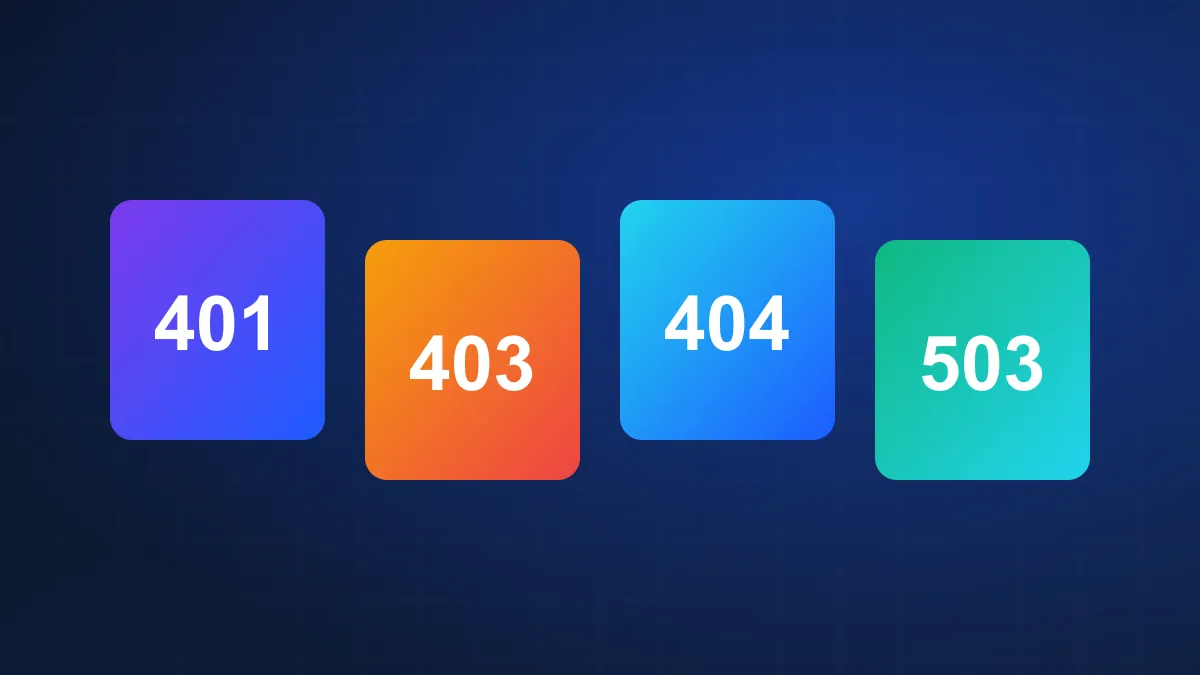
| Un code 401, 403, 404 ou 5xx s'affiche | Accès refusé, adresse erronée ou serveur indisponible | Codes d'erreur |
| « Nombre maximal de connexions atteint » | Un autre appareil lit déjà avec les mêmes accès | Connexions maximum atteint |
| L'image se fige ou charge en boucle | Wi-Fi insuffisant ou saturé le soir | Coupures et mise en mémoire tampon |
| Image floue ou pixelisée | Débit trop juste, qualité réglée trop bas | Image floue ou pixelisée |
| Écran noir, mais le son fonctionne | Décodage vidéo (souvent la 4K / HEVC) | Écran noir avec son |
| Pas de son, ou son décalé | Format audio ou sortie mal réglés | Problèmes de son |
| Guide des programmes vide ou décalé | EPG non chargé, fuseau horaire | Guide des programmes (EPG) |
| Tout marchait avant une mise à jour | Mise à jour de l'application ou du système | Problème après une mise à jour |
| Le zapping est très lent | Appareil saturé, tampon trop grand | Changement de chaîne lent |
| Ça marche en Wi-Fi, pas en 4G/5G | Réseau mobile ou réglages de données | Lecture impossible en 4G/5G |
Les quatre gestes qui règlent la plupart des cas
- Redémarrez vraiment le téléviseur ou la clé : débranchez-le 30 secondes, pas seulement la mise en veille. Faites de même avec la box internet si plusieurs appareils sont touchés.
- Mettez à jour l'application lecteur et le système de l'appareil (Android TV, Smart TV Samsung ou LG).
- Videz le cache de l'application (Android TV, Fire TV), ou réinitialisez-la puis ressaisissez vos accès.
- Rapprochez-vous de la box ou passez en Ethernet : un câble règle durablement la majorité des coupures (Ethernet ou Wi-Fi).
Évitez les « versions corrigées » trouvées en ligne
Quand contacter l'assistance
Si vos tests montrent que rien ne fonctionne sur aucun appareil alors que l'abonnement est actif, ou si le problème persiste après les quatre gestes ci-dessus, écrivez à l'assistance par WhatsApp ou par e-mail. Indiquez l'appareil, l'application utilisée, le message d'erreur exact (une photo de l'écran suffit) et le résultat des trois tests : cela permet de vous répondre beaucoup plus vite.